
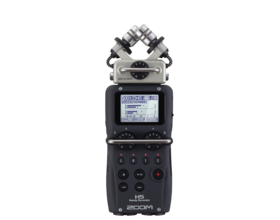
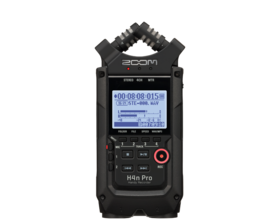
H4n
最大録音時間は、使用するSDカードの容量と録音フォーマットによって変わります。詳しくは、こちらをご参照ください。
はい、利用できます。<REC MODE>を初期設定の“OVER WRITE”から“ALWAYS NEW”に切り替えてください。録音を行うたびに新しいファイルが作成されるようになります。録音ファイルはプロジェクトごとに保存され、後からトラックごとに再生するファイルを選択できます。ボーカルやギターソロのテイクを複数録音し、後から聞き比べて最良のテイクを選ぶようなときに便利です。詳しくは、取扱説明書55ページをご参照ください。
STEREOモードで録音したファイルを再生するには、ステレオリンクが設定された2トラックが必要になります。トラック1/2またはトラック3/4いずれかのステレオリンクを有効にしてから、再生ファイルを選択してください。詳しくは、取扱説明書60ページをご参照ください。
はい、可能です。16bit / 44.1kHzのWAVファイルであれば、MTRモードのプロジェクトに取り込んで、通常の録音ファイルと同様に利用できるようになります。H4nをSDカードリーダーとして動作させ、パソコン上のWAVファイルを任意のプロジェクト・フォルダにコピーしてください。
※ステレオファイルの場合は、ステレオリンクが設定された2トラック(トラック1/2またはトラック3/4)が必要になりますので、ご注意ください。詳しくは、取扱説明書60ページをご参照ください。
いいえ、できません。最大同時録音トラック数は、2トラックになります。
いいえ、できません。録音レベルをメモリーしておきたい場合は、<REC LEVEL AUTO>を使わずに手動で設定してください。録音レベルの設定方法については、取扱説明書47ページをご参照ください。
いいえ、対応していません。MP3フォーマットでの録音は、STEREOモードのみ対応しています。
はい、できます。MONO MIX機能を使えば、ステレオ入力信号のモノラルミックスが可能です。インタビューの収録などで、音声の定位が左右にぶれて聴き取りにくくなるのを防ぎます。但し、モノラルファイルを作成することはできません。詳しくは、取扱説明書72ページをご参照ください。
内蔵マイクの最大入力音圧レベルは、130dB SPLです。
はい。録音中に[PLAY/PAUSE]キーを押せば、RECポーズ(録音一時停止)が可能です。もう一度[PLAY/PAUSE]キーを押せばRECポーズが解除され、録音を再開します。
はい、可能です。H4nでは、録音中のファイルが2GB(*)に達した時点で一旦ファイルを保存し、新規ファイルに続けて録音を行うよう設計されています。このプロセスは、録音を中断せずに実行されます。そのため、コンピュータの波形編集ソフトで前後のファイルを繋ぎ合わせれば、シームレスな録音データを作成できます。
(*) 一般に、WAVファイルの最大容量は2GBに規定されています。2GBを超えるWAVファイルは、コンピュータのメディアプレイヤーやその他オーディオソフトに正しく認識されない場合があります。
H4nとコンピュータをUSBケーブルで接続すると「USBモード設定画面」が表示されますが、この状態ではコンピュータとのUSB接続がオンラインになっていません。ジョグダイアルを操作してカーソルを“STORAGE”に合わせ、ジョグダイアルを押し込んでください。「USB STORAGE」と表示された時点で、コンピュータとH4nがオンライン状態になります。詳しくは、取扱説明書33ページをご参照ください。
H4nとコンピュータをUSBケーブルで接続すると「USBモード設定画面」が表示されますが、この状態ではコンピュータとのUSB接続がオンラインになっていません。ジョグダイアルを操作してカーソルを“AUDIO I/F”に合わせ、ジョグダイアルを押し込んでください。さらに、次に表示される画面でカーソルを“CONNECT”に合わせ、ジョグダイアルを押し込んでください。「USB AUDIO I/F」と表示された時点で、コンピュータとH4nがオンライン状態になります。詳しくは、取扱説明書34ページをご参照ください。
ドライバ・ソフトウェアが、何らかの理由で正しくインストールされていない可能性が考えられます。下記操作に従い、ドライバ・ソフトウェアを一旦削除して再インストールをお試しください。
1. [スタート] ボタンをクリックし、[マイ コンピュータ] アイコンを右クリックし、[プロパティ] をクリックします。
2. [システムのプロパティ] 画面で、[ハードウェア] タブをクリックし、[デバイス マネージャ] ボタンをクリックします。
3. [USBコントローラ]のツリー表示を展開し、「!」マークの付いた[USB複合デバイス]を探します。
4. 「!」マークの付いた[USB複合デバイス]がある場合は、対象デバイスを右クリックして「削除」を行ってください。
5.[デバイスマネージャ]画面の[操作]メニューから、[ハードウェア変更のスキャン]を実行します。H4nが自動的に再認識されますので、ドライバ・ソフトウェアを再インストールしてください。
H4nをUSBオーディオ・デバイスとして使用する場合、パソコンの音声はH4nから出力されます。スピーカーはパソコンではなく、H4nのアウトプットと接続してください。
AMD製チップセットを搭載した一部のノートパソコンでは、オーディオ・インターフェース機能に障害が発生することが確認されています。このため、Intel製チップセットを搭載したパソコンでのご使用をお薦めいたします。
はい、使用できます。最大32GBのSDHCカードに対応しています。
はい、あります。H2/H4で使用したSDカード上の録音ファイルやプロジェクトデータを、そのままH4nで利用することができます。詳しくは、取扱説明書134ページをご参照ください。
※ただし、H4nで使用したSDカードはH2/H4で利用できなくなりますのでご注意ください。
はい、使用できます。但し、充電機能は搭載されていません。市販の専用チャージャーで充電してください。また、電池残量表示機能を正しく動作させるには、“SYSTEM”メニューの“BATTERY TYPE”オプションで“Ni-NH”を選択してください。詳しくは、取扱説明書128ページをご参照ください。
はい、使用できます。但し、充電機能は搭載されていません。市販の専用チャージャーで充電してください。また、電池残量表示機能を正しく動作させるには、“SYSTEM”メニューの“BATTERY TYPE”オプションで“Ni-NH”を選択してください。詳しくは、取扱説明書128ページをご参照ください。
はい、使用できます。本体背面に、プラグインパワー対応の外部ステレオマイク入力端子を備えています。但し、内蔵マイクとの併用はできません。詳しくは、取扱説明書31ページをご参照ください。
メディアプレイヤーやDAWソフトによっては、24bit/96kHzなどのハイビット、ハイサンプリングレートのWAVファイルを再生できない場合があります。お使いになるソフトウェアの対応フォーマットをご確認ください。
はい、搭載しています。録音ファイルを任意の位置で分割するディバイド機能、録音ファイルの音量を最大化するノーマライズ機能、WAVファイルをMP3ファイルに変換するMP3ポスト・エンコード機能を利用できます。ただし、コンピュータのような高速処理は行えませんので、予めご了承ください。
はい、あります。H4nには、録音ファイルに作成日時を記録するための時計が内蔵されています。取扱説明書28ページを参照して、正しい日時を設定してください。
※H4nに3分以上電源が供給されなかった時は、日付/時刻の設定がリセットされますのでご注意ください。
いいえ、できません。内蔵エフェクトは、入力信号にのみご利用になれます。録音済みトラックのエフェクト加工は、付属DAWソフト「Cubase LE」をお使いください。
ノーマライズ機能は、MP3ファイルには適用できません。そのため、現在選択されているファイルがMP3フォーマットの場合、FILEメニュー画面に“NORMALIZE”コマンドが表示されません。
トップ画面の左下に“STAMINA”と表示されていませんか?省電力動作で電池持続時間を1.8倍に延ばすSTAMINAモードでは、利用できる機能が限定されます。STAMINAモードを解除するには、電池ケースの中にある[STAMINA]スイッチをOFFに設定し、電源を入れ直してください。
STAMINAモードで利用できる機能については、取扱説明書138ページの“各モードの設定可能メニュー一覧”をご確認ください。
はい、できます。録音済みのWAVファイルを再生し、任意の位置で[REC]ボタンを押してください。 1ファイルにつき最大99個までマークを設定できます。 また、録音中のマーク設定も可能です。
詳しくは、取扱説明書96ページをご参照ください。
はい、可能です。[FF]/[REW]キーを使って、前後のマークポイントへロケートできます。